
Pr�ctica 3
Adaptaci� d'un paquet existent
En aquesta pr�ctica descarregarem un paquet d'activitats del "rac� del Clic", l'instal�larem, el descompactarem, li farem algunes modificacions i el tornarem a compactar.
- Busqueu al rac� del Clic el paquet Trencaclosques d'animals, de Pilar Codina. Per trobar-lo podeu fer servir el cercador per paraules del "rac�" o anar directament a Activitats - �rees tem�tiques - Diversos.
- Quan trobeu la p�gina corresponent a aquest paquet descarregueu el fitxer ANIMALS.EXE i enregistreu-lo a la carpeta de pr�ctiques de la sessi� 4.
- Executeu l'instal�lador i, quan ho demani, canvieu la carpeta de treball proposada (C:\CLIC\ANIMALS) per una altra carpeta anomenada tamb� ANIMALS per� que pengi de la de pr�ctiques de la sessi� 4. El cam� complet d'aquesta carpeta seria:
C:\Clic\CursClic\Modul4\Practica\Animals
- Quan l'instal�lador demani en quin grup de l'administrador de programes voleu situar la icona canvieu el nom proposat ("Clic") per CursClic. Amb aix� no interferirem en altres instal�lacions d'aquest paquet que hi pogu�s haver en el mateix ordinador.
- Proveu el funcionament de la icona que haur� aparegut en el grup CursClic.
Es tracta d'un paquet de trencaclosques on els missatges apareixen en lletra manuscrita. Suposem que a la nostra escola es treballa la lectoescriptura amb lletra d'impremta, i que volem modificar les activitats per tal que els alumnes treballin frases senzilles en angl�s.
Per fer-ho m�s f�cil, en comptes de mantenir tres paquets diferents (amb 4, 6 i 12 peces) en farem un de sol amb 6 peces.
Tal com estan ara les activitats no es poden modificar perqu� es troben dins d'un paquet compacte PCC i aix� fa que els men�s d'edici� estiguin desactivats. Caldr� fer servir el ClicPac per a descompactar-lo:
- Sortiu del Clic.
- Poseu en marxa el ClicPac i, a la part superior esquerra de la finestra, seleccioneu l'opci� Paquets Clic Compactes (*.PCC)
- Busqueu la carpeta on acabem d'instal�lar el paquet i, a la llista, seleccioneu el fitxer TRENCACL.PCC. El ClicPac analitzar� el fitxer i mostrar� la llista d'ingredients que cont�.
- Feu clic en el bot� Descompactar i, tot seguit, a Extreure. El ClicPac us informar� que s'han creat 76 fitxers nous. Cliqueu a Acceptar i despr�s a Sortir.
En aquests moments tenim dues versions del paquet a la carpeta de treball: la compactada (en el fitxer TRENCACL.PCC) i l'oberta, que s'activa mitjan�ant el fitxer TRENCACL.PAC
- Poseu en marxa el Clic, aneu a Fitxers - Obrir i busqueu el paquet TRENCACL.PAC dins de la carpeta on l'hem instal�lat. �s important que seleccioneu la versi� "PAC", perqu� la PCC no ens deixaria fer les modificacions.
La primera activitat �s una pantalla d'informaci� amb el t�tol del paquet i el nom de l'autora. Anem a modificar-la per tal que reflecteixi els canvis que hi farem:
- Editeu l'activitat (CTRL+E) i feu clic al bot� Editar contingut. Si tot va b� es posar� en marxa el PaintShop Pro amb la imatge PORTADA.GIF.
- Modifiqueu el gr�fic per tal que el t�tol sigui PUZZLES WITH ANIMALS, i al subt�tol, afegiu sota el nom de l'autora la frase "English version by " i el vostre nom. M�s o menys hauria de quedar aix�:
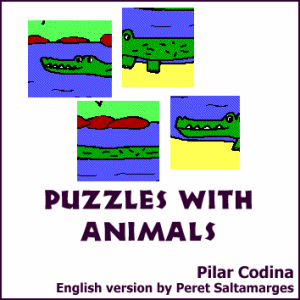
- Enregistreu el fitxer i tanqueu el PaintShop Pro.
- Canvieu el missatge inicial per aquest:
Go to next screen
- Feu clic al bot� Fonts, seleccioneu la zona Missatges, canvieu el tipus de lletra a Arial de 14 x 36 i feu clic al bot� Aplicar-ho a les tres zones.
- Activeu el men� Fitxers - Desar (o utilitzeu la combinaci� de tecles Maj�scules+F12, que fa el mateix).
- Editeu el paquet d'activitats (CTRL+P) i elimineu de la llista de la dreta el fitxer anomenat PORTADA.ASS, deixant nom�s el PORTADA1.ASS. Aix� ho fem per tal que en l'adaptaci� del paquet no hi aparegui el men� d'opcions.
- Afegiu al paquet les activitats camel6.puz, cocodri6.puz, foca6.puz, mariet6.puz, misi6.puz, i tortug6.puz (en podr�em posar m�s per� per simplificar la pr�ctica ens limitarem a aquests sis trencaclosques).
- Confirmeu les modificacions fetes al paquet i enregistreu-lo canviant-li el nom per ANIPUZEN.PAC.
- Feu clic a la fletxa d'avan�ar en el paquet per passar a la primera activitat: CAMEL6.PUZ. Editeu-la amb CTRL+E i modifiqueu el missatge inicial per tal que digui:
The camel lives in the desert
... i al missatge final:
How hot it is!
- Feu clic al bot� Opcions i despr�s a Copiar estil de. Seleccioneu el fitxer PORTADA1.ASS i confirmeu. Aix� far� que l'activitat es mostri amb el tipus de lletra que hav�em seleccionat per a la primera activitat.
- Enregistreu l'activitat amb Maj�scules+F12 i passeu a la seg�ent.
- Ara es tractaria d'anar fent el mateix amb la resta d'activitats del paquet. Aqu� hi teniu una proposta de traducci� per als missatges:
| Un cocodril est� nedant! |
The crocodile takes a bath! |
Aquest animal �s polar
Quin fred! Molt b�! |
This animal lives near the pole
How cold it is! Good! |
Quin bitxo �s aquest?
Molt b�! �s una marieta! |
What kind of bug is it?
Good! It's a ladybird! |
| Aquest animal no t� son |
This animal is not sleepy |
| Aix� �s una tortuga! |
This is a turtle! |
- Quan hagueu modificat i enregistrat la darrera activitat tanqueu el Clic i poseu en marxa el ClicPac.
- Busqueu la carpeta ANIMALS dins de la pr�ctica del m�dul 4.
- Seleccioneu el fitxer ANIPUZEN.PAC. El ClicPac buscar� tots els elements que intervenen en aquest paquet.
- Feu clic en el bot� Compactar i despr�s a Crear el paquet compacte.
- Els fitxers independents (activitats, textos, imatges...) es troben ara duplicats dins del paquet PCC, per la qual cosa el ClicPac ens demana si els volem esborrar del disc dur. Responeu-li tamb� que S� i aix� estalviarem espai.
Tot i que el ClicPac ha esborrat els fitxers que han passat a formar part del paquet compacte, encara queden a la carpeta els materials que eren a TRENCACL.PCC i no han estat utilitzats. Per esborrar-los caldria obrir l'Explorador del Windows, buscar la carpeta ANIMALS dins de les pr�ctiques del m�dul 4 i esborrar tots els fitxers que hi hagi excepte ANIPUZEN.PCC.
Per completar la pr�ctica haur�eu de modificar la icona que l'instal�lador ha creat al Men� Inici del Windows per tal que la seva l�nia d'ordres apunti al fitxer ANIPUZEN.PCC.


|